
Pradžia
Kaip nustatyti Apple Watch miego stebėjimą
Paskutinį kartą atnaujinta: 2025 m. spalio 27 d.
Apple Watch miego stebėjimo supratimas
Apple Watch miego stebėjimas stebi jūsų įpročius ir pateikia detalias įžvalgas apie:
- Miego etapus (REM, pagrindinis, gilus miegas)
- Bendrą miego trukmę
Reikalavimai:
- •Apple Watch Series 4 arba naujesnė versija
- •watchOS 7 arba naujesnė versija
- •Susietas iPhone su iOS 14 arba naujesnė versija
Kodėl miego stebėjimas svarbus Livity naudotojams
Miego stebėjimo duomenys yra būtini Livity išsamiai sveikatos analizei. Nuoseklus stebėjimas per Apple Watch ar Health suderinamais įrenginiais padeda:
- Apskaičiuoti tikslius miego, atsigavimo ir apkrovos rodiklius
- Teikti individualizuotas sveikatos įžvalgas
- Sekti miego kokybės tendencijas
Sąranka ir konfigūracija
Pradinė sąranka
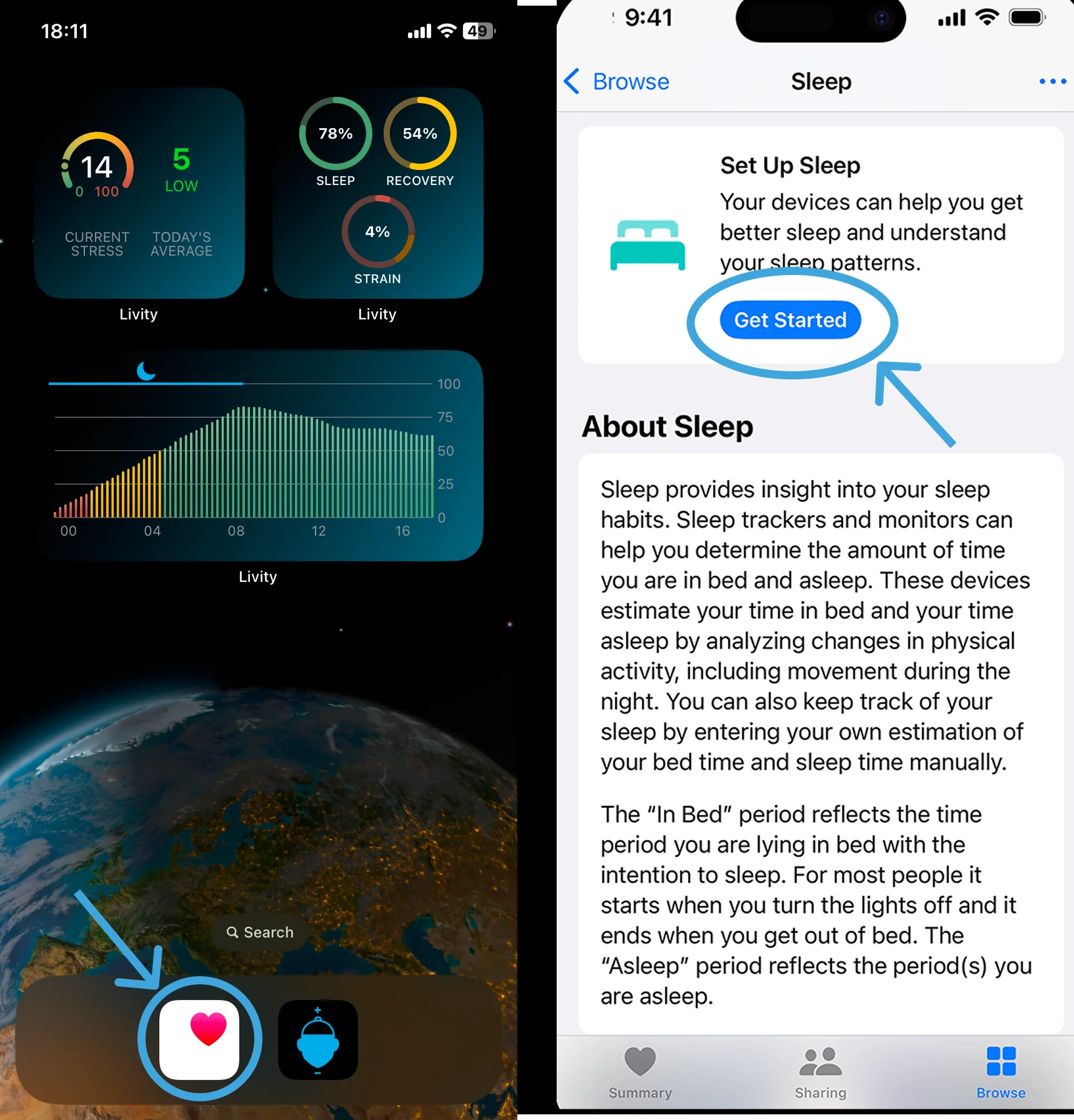
- Atidarykite Health programėlę
- Paspauskite „Pradėti“ prie miego sąrankos
- Sukonfigūruokite pagrindinius nustatymus:
- Miego tikslai: Nustatykite norimą miego valandų skaičių
- Miego/žadinimo laikas: Nustatykite miego grafiką
- Miego fokusas: Valdykite pranešimus ir ekrano nustatymus
- Sekti miegą: Įjunkite Apple Watch stebėjimą
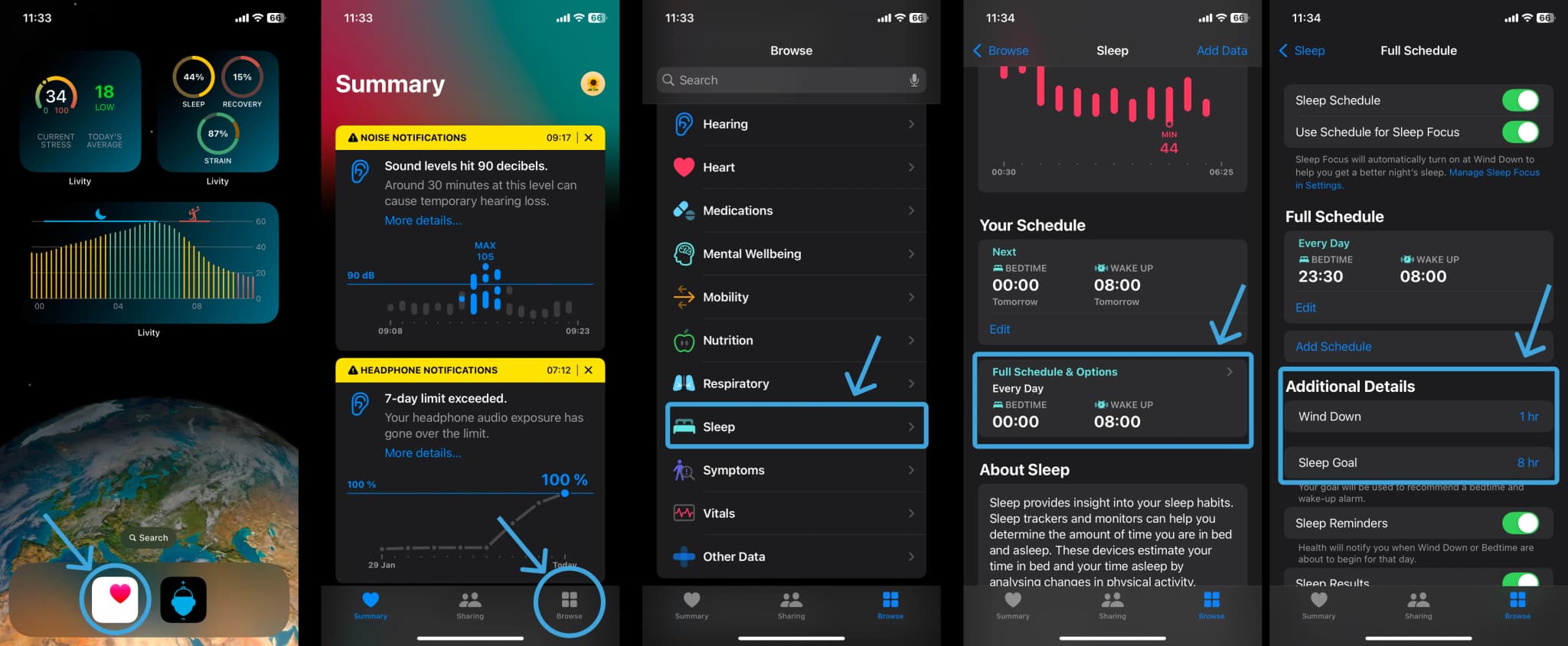
Atsipalaidavimo ir miego tikslų keitimas
iPhone
- 1Atidarykite Health programėlę > Naršyti > Miegas
- 2Paspauskite Visas grafikas ir parinktys
- 3Pasirinkite Atsipalaidavimas arba Miego tikslas
- 4Pakeiskite laiką ir išsaugokite
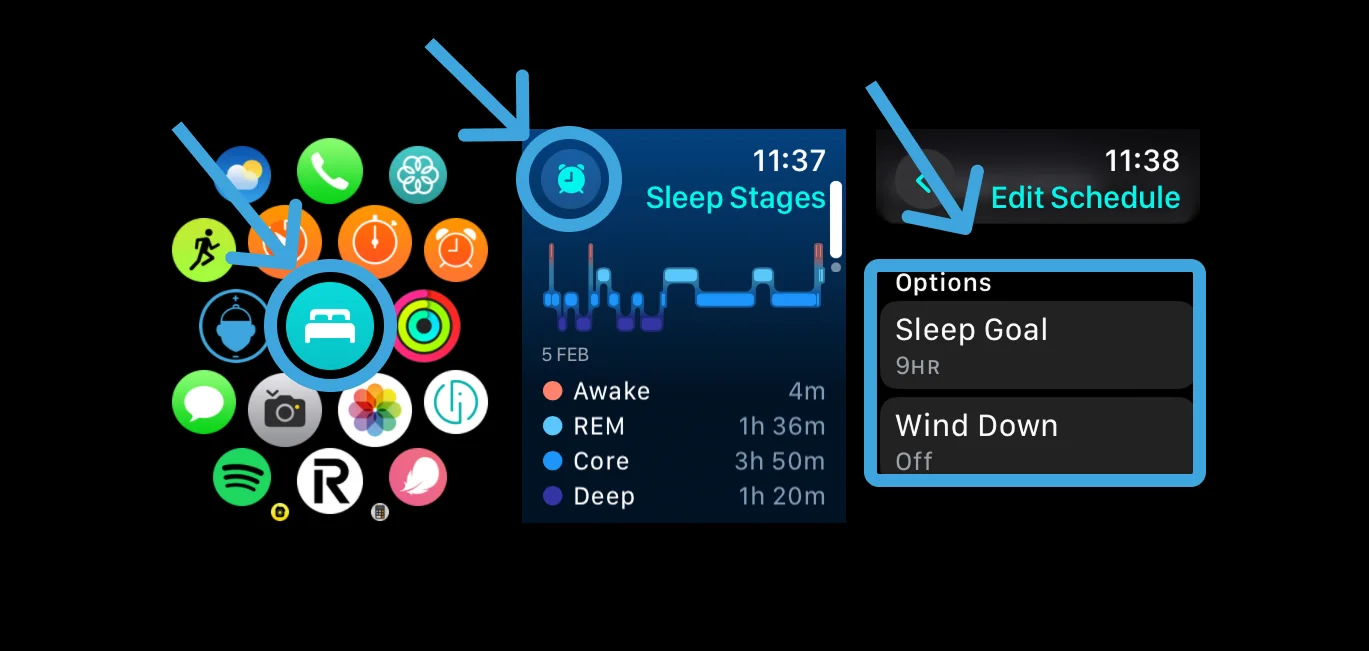
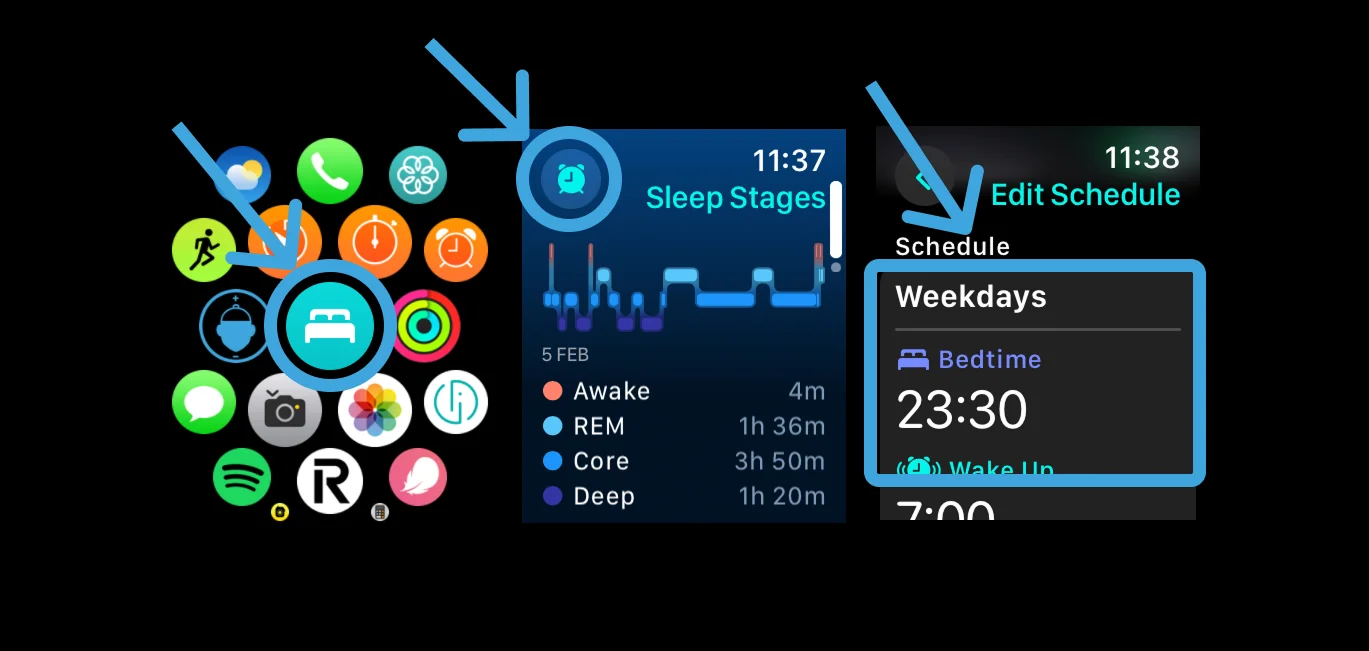
Apple Watch
- 1Atidarykite Sleep programėlę
- 2Paspauskite žadintuvo ikoną viršuje kairėje
- 3Pasirinkite Atsipalaidavimas arba Miego tikslas
- 4Naudokite +/- mygtukus laikui keisti
- 5Paspauskite atgal rodyklę, kad išsaugotumėte
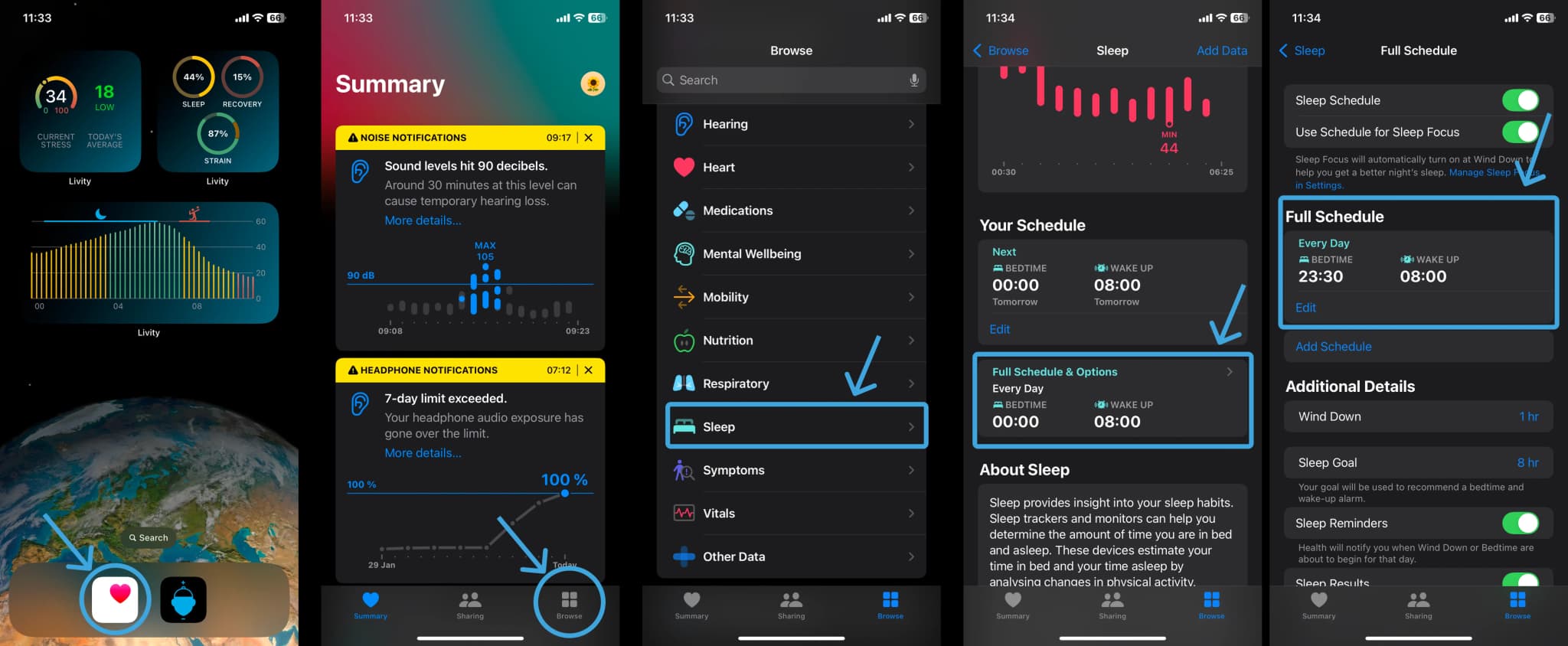
Miego grafiko valdymas
iPhone parinktys
Tik kitas pabudimas:
- 1. Health programėlė > Miegas
- 2. Paspauskite Redaguoti po Next
- 3. Naudokite slankiklį miego/žadinimo laikui
- 4. Sukonfigūruokite žadintuvo nustatymus
- 5. Paspauskite Done
Visas grafikas:
- 1. Health programėlė > Miegas
- 2. Pasirinkite Visas grafikas ir parinktys
- 3. Pasirinkite grafiką redagavimui
- 4. Nustatykite aktyvias dienas ir laikus
- 5. Sukonfigūruokite žadintuvo parinktis
Apple Watch parinktys
Tik kitas pabudimas:
- 1. Atidarykite Sleep programėlę
- 2. Paspauskite žadintuvo ikoną
- 3. Pakeiskite žadinimo/miego laiką
- 4. Nustatykite žadintuvą ir garsus
- 5. Išsaugokite kitai dienai
Visas grafikas:
- 1. Atidarykite Sleep programėlę
- 2. Paspauskite žadintuvo ikoną
- 3. Pasirinkite grafiką po Visas grafikas
- 4. Nustatykite aktyvias dienas
- 5. Pakeiskite laikus ir žadintuvo nustatymus
Livity integracijos nustatymas
Atlikite šiuos žingsnius, kad sujungtumėte Apple Watch miego duomenis su Livity:
- 1Atidarykite Livity programėlę iPhone
- 2Eikite į Nustatymai → Integracijos
- 3Pasirinkite „Apple Health“
- 4Įjunkite „Sleep Analysis“ leidimą
Patikrinkite duomenų sinchronizaciją
Po pirmos nakties su miego stebėjimu patikrinkite, ar duomenys teisingai sinchronizuojami su Livity. Miego duomenys turėtų atsirasti programėlėje per kelias minutes po pabudimo.
Trikčių šalinimas
Duomenys nesinchronizuojami?
Įsitikinkite, kad Livity turi leidimą pasiekti Health duomenis: Nustatymai → Privatumas ir sauga → Health.
Trūksta miego etapų?
Įsitikinkite, kad Apple Watch prigludęs ir prieš miegą turi bent 30% baterijos.