
So richten Sie Ihre Apple Watch für Schlaftracking ein
Zuletzt aktualisiert: 29. Oktober 2024: 27. Oktober 2025
Apple Watch Schlaftracking verstehen
Apple Watch Schlaftracking überwacht Ihre Muster und liefert detaillierte Einblicke zu:
- Schlafphasen (REM, leicht, tief)
- Gesamtschlafdauer
Voraussetzungen:
- •Apple Watch Series 4 oder neuer
- •watchOS 7 oder neuer
- •Gekoppeltes iPhone mit iOS 14 oder neuer
Warum Schlaftracking für Livity‑Nutzer wichtig ist
Schlafdaten sind entscheidend für Livitys umfassende Gesundheitsanalyse. Konsequentes Tracking über Apple Watch oder Health‑kompatible Geräte hilft:
- Präzise Schlaf‑, Erholungs‑ und Belastungsmetriken zu berechnen
- Personalisierte Gesundheitseinblicke zu liefern
- Muster der Schlafqualität zu verfolgen
Einrichtung und Konfiguration
Ersteinrichtung
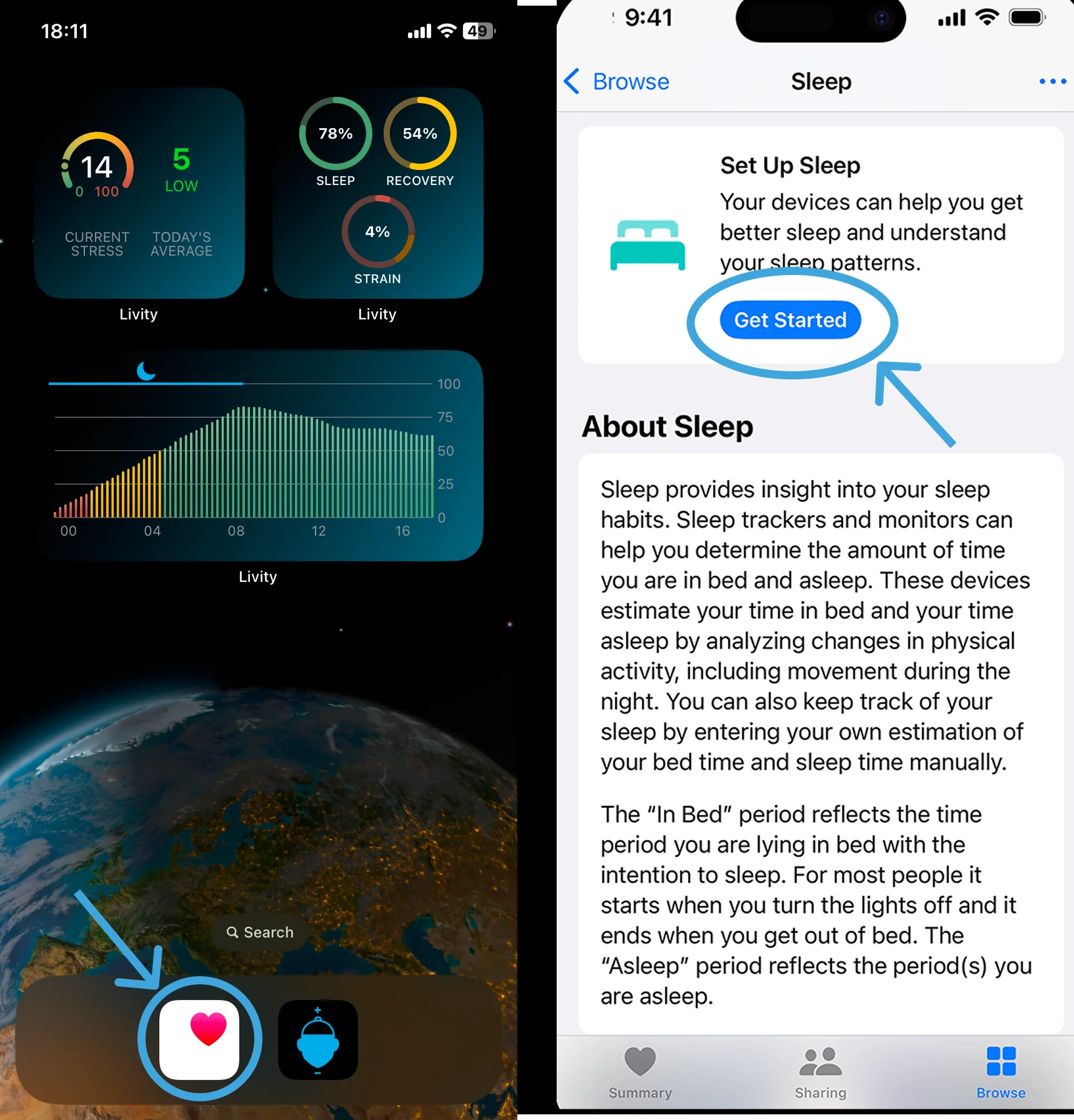
- Öffnen Sie die Health-App
- Tippen Sie bei der Schlaf-Einrichtung auf „Los geht’s“
- Konfigurieren Sie wichtige Einstellungen:
- Schlafziele: Gewünschte Schlafstunden festlegen
- Schlafenszeit / Aufwachen: Schlafplan festlegen
- Schlaf-Fokus: Benachrichtigungen und Bildschirm-Einstellungen verwalten
- Schlaf aufzeichnen: Apple‑Watch‑Tracking aktivieren
Wind‑Down und Schlafziele anpassen
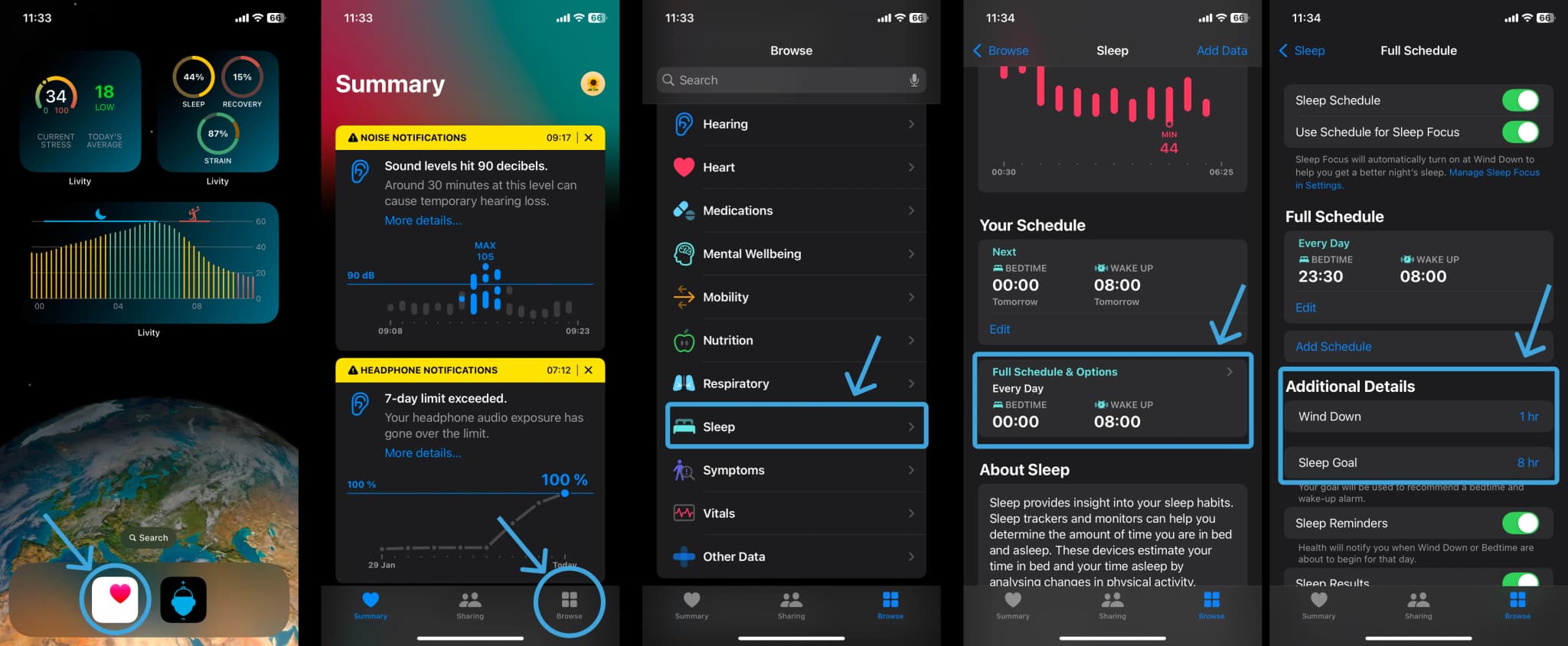
Auf dem iPhone
- 1Health‑App öffnen > Durchsuchen > Schlaf
- 2„Voller Zeitplan & Optionen“ auswählen
- 3Wind‑Down oder Schlafziel auswählen
- 4Zeit anpassen und Änderungen speichern
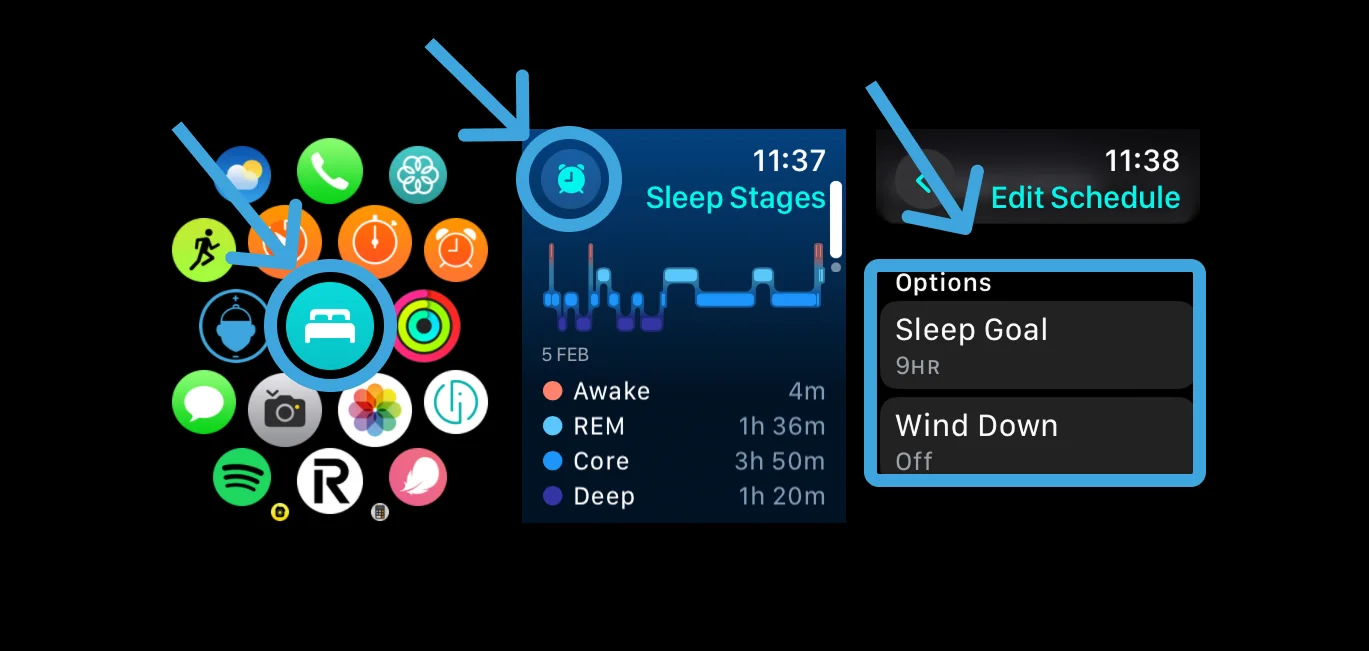
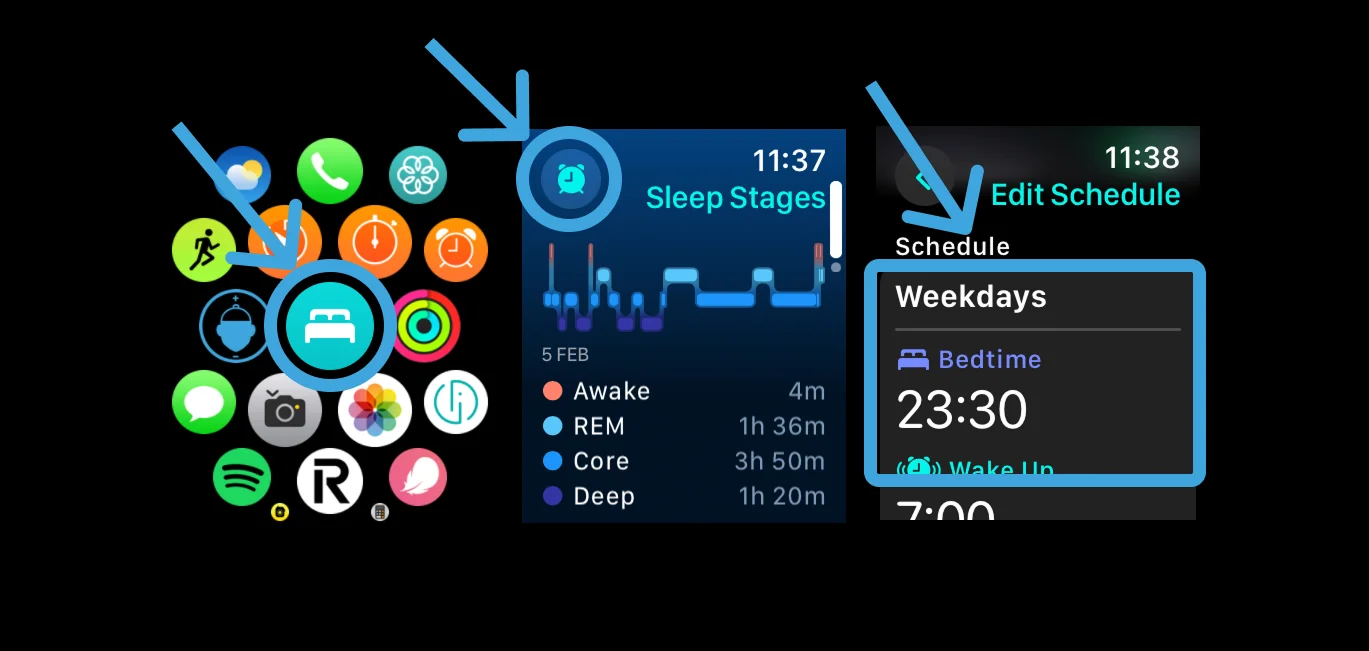
Auf der Apple Watch
- 1Schlaf‑App öffnen
- 2Alarm‑Symbol oben links tippen
- 3Wind‑Down oder Schlafziel auswählen
- 4+/‑ Tasten verwenden, um die Zeit anzupassen
- 5Zurück‑Pfeil tippen, um zu speichern
Schlafplan verwalten
iPhone‑Optionen
Nur nächstes Aufwachen:
- 1. Health‑App > Schlaf
- 2. Unter „Nächstes“ auf „Bearbeiten“ tippen
- 3. Schieberegler für Schlafenszeit/Aufwachen verwenden
- 4. Alarm‑Einstellungen konfigurieren
- 5. Auf „Fertig“ tippen
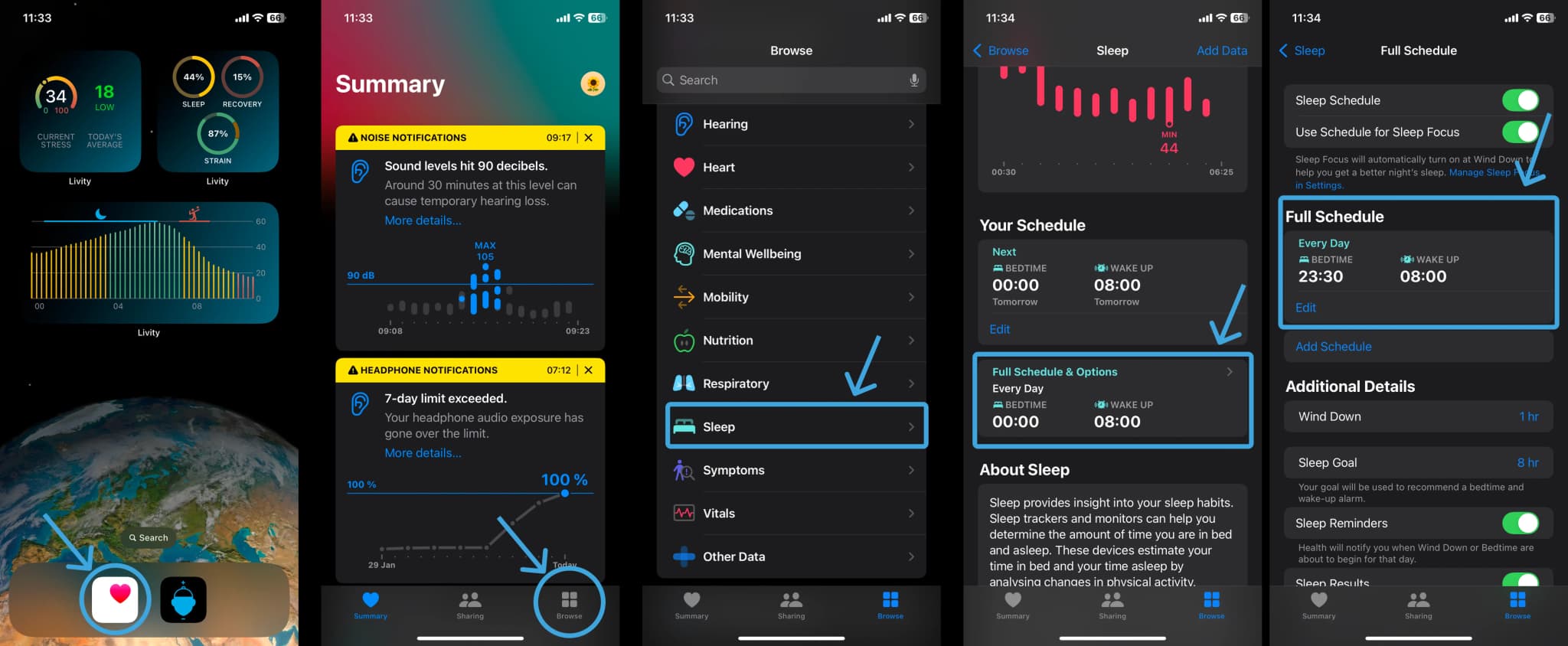
Voller Zeitplan:
- 1. Health‑App > Schlaf
- 2. „Voller Zeitplan & Optionen“ auswählen
- 3. Zeitplan zum Bearbeiten auswählen
- 4. Aktive Tage und Zeiten festlegen
- 5. Alarm‑Optionen konfigurieren
Apple‑Watch‑Optionen
Nur nächstes Aufwachen:
- 1. Schlaf‑App öffnen
- 2. Alarm‑Symbol tippen
- 3. Aufwachen/Schlafenszeit anpassen
- 4. Alarm und Töne einstellen
- 5. Für den nächsten Tag speichern
Voller Zeitplan:
- 1. Schlaf‑App öffnen
- 2. Alarm‑Symbol tippen
- 3. Zeitplan unter „Voller Zeitplan“ auswählen
- 4. Aktive Tage festlegen
- 5. Zeiten und Alarm‑Einstellungen anpassen
Livity‑Integration konfigurieren
Folgen Sie diesen Schritten, um Ihre Apple‑Watch‑Schlafdaten mit Livity zu verbinden:
- 1Öffnen Sie die Livity‑App auf Ihrem iPhone
- 2Gehen Sie zu Einstellungen → Integrationen
- 3„Apple Health“ auswählen
- 4Berechtigung „Schlafanalyse“ aktivieren
Datensynchronisierung prüfen
Überprüfen Sie nach Ihrer ersten Nacht Schlaftracking, ob Ihre Daten korrekt mit Livity synchronisiert werden. Ihre Schlafdaten sollten innerhalb weniger Minuten nach dem Aufwachen in der App erscheinen.
Fehlerbehebung
Daten werden nicht synchronisiert?
Stellen Sie sicher, dass Livity die Berechtigung hat, auf Health‑Daten zuzugreifen: Einstellungen → Datenschutz & Sicherheit → Health.
Schlafphasen fehlen?
Stellen Sie sicher, dass Ihre Apple Watch eng anliegt und vor dem Schlafen mindestens 30 % Akku hat.