
Comment configurer votre Apple Watch pour le suivi du sommeil
Dernière mise à jour : 29 octobre 2024: 27 octobre 2025
Comprendre le suivi du sommeil sur Apple Watch
Le suivi du sommeil sur Apple Watch observe vos habitudes et fournit des informations détaillées sur :
- Les phases de sommeil (REM, léger, profond)
- La durée totale de sommeil
Prérequis :
- •Apple Watch Series 4 ou ultérieure
- •watchOS 7 ou ultérieur
- •iPhone jumelé avec iOS 14 ou ultérieur
Pourquoi le suivi du sommeil est important pour les utilisateurs de Livity
Les données de sommeil sont essentielles pour l’analyse complète de Livity. Un suivi régulier via l’Apple Watch ou des appareils compatibles avec Santé permet de :
- Calculer des métriques précises de sommeil, récupération et effort
- Fournir des informations de santé personnalisées
- Suivre les tendances de qualité du sommeil
Configuration et réglages
Configuration initiale
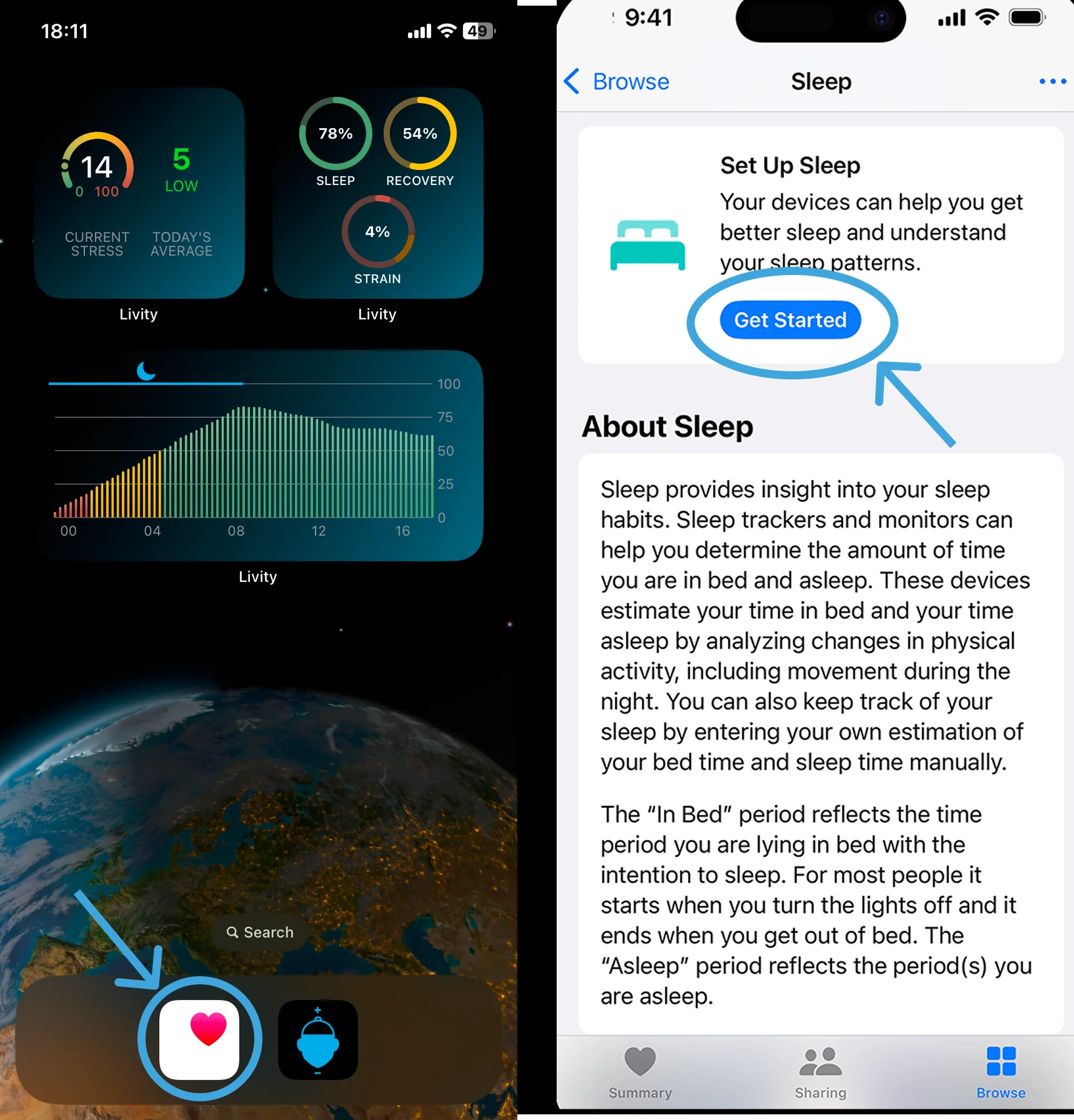
- Ouvrez l’application Santé
- Touchez « Commencer » dans la configuration du sommeil
- Configurez les paramètres clés :
- Objectifs de sommeil: Définissez le nombre d’heures de sommeil souhaité
- Heure de coucher / réveil: Définissez votre planning de sommeil
- Mode Sommeil: Gérez les notifications et les réglages d’écran
- Suivre le sommeil: Activez le suivi via l’Apple Watch
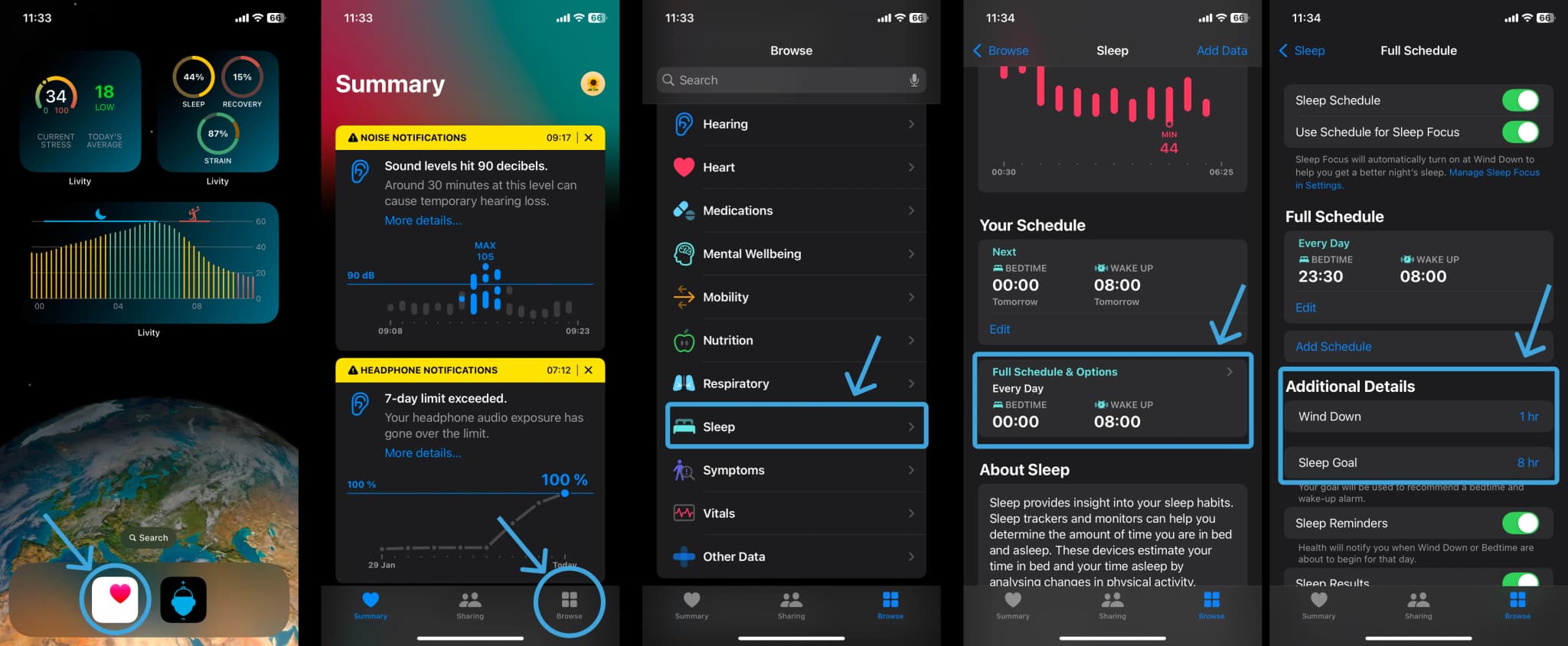
Ajuster la préparation au coucher et les objectifs de sommeil
Sur iPhone
- 1Ouvrez l’app Santé > Parcourir > Sommeil
- 2Touchez « Planning complet et options »
- 3Sélectionnez « Préparation au coucher » ou « Objectif de sommeil »
- 4Ajustez l’heure et enregistrez
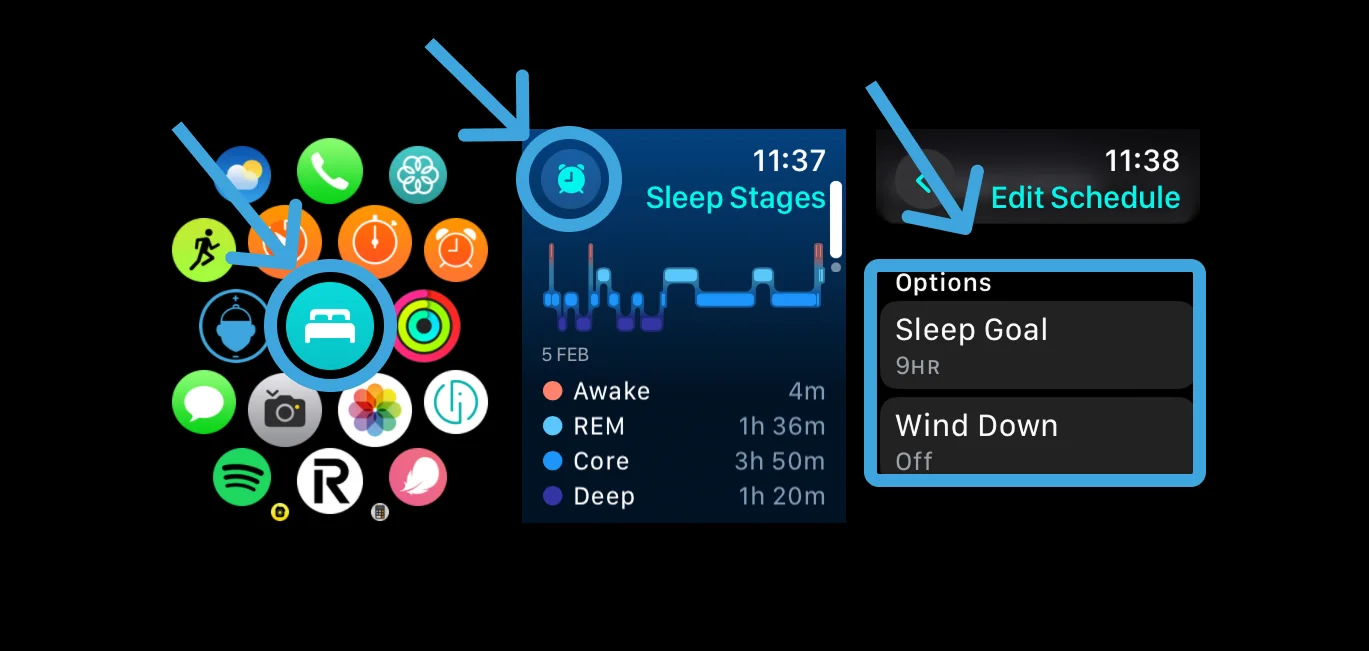
Sur Apple Watch
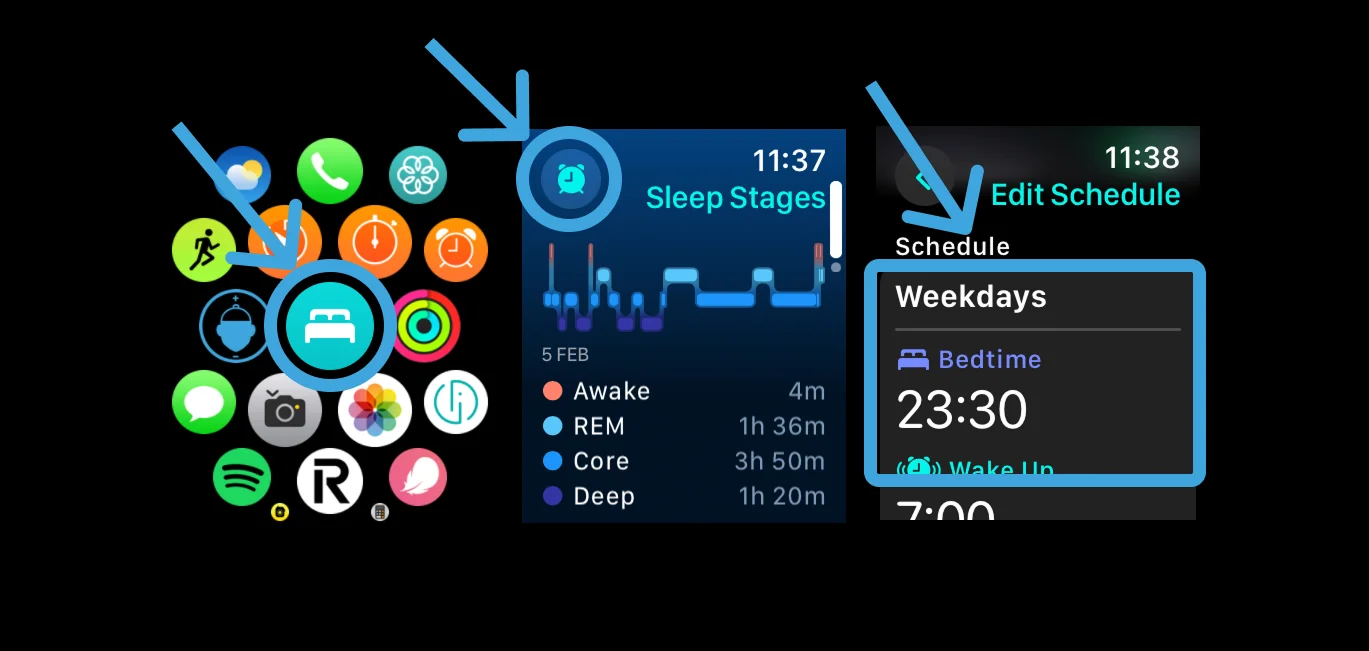
- 1Ouvrez l’app Sommeil
- 2Touchez l’icône d’alarme en haut à gauche
- 3Sélectionnez « Préparation au coucher » ou « Objectif de sommeil »
- 4Utilisez les boutons +/- pour ajuster l’heure
- 5Touchez la flèche de retour pour enregistrer
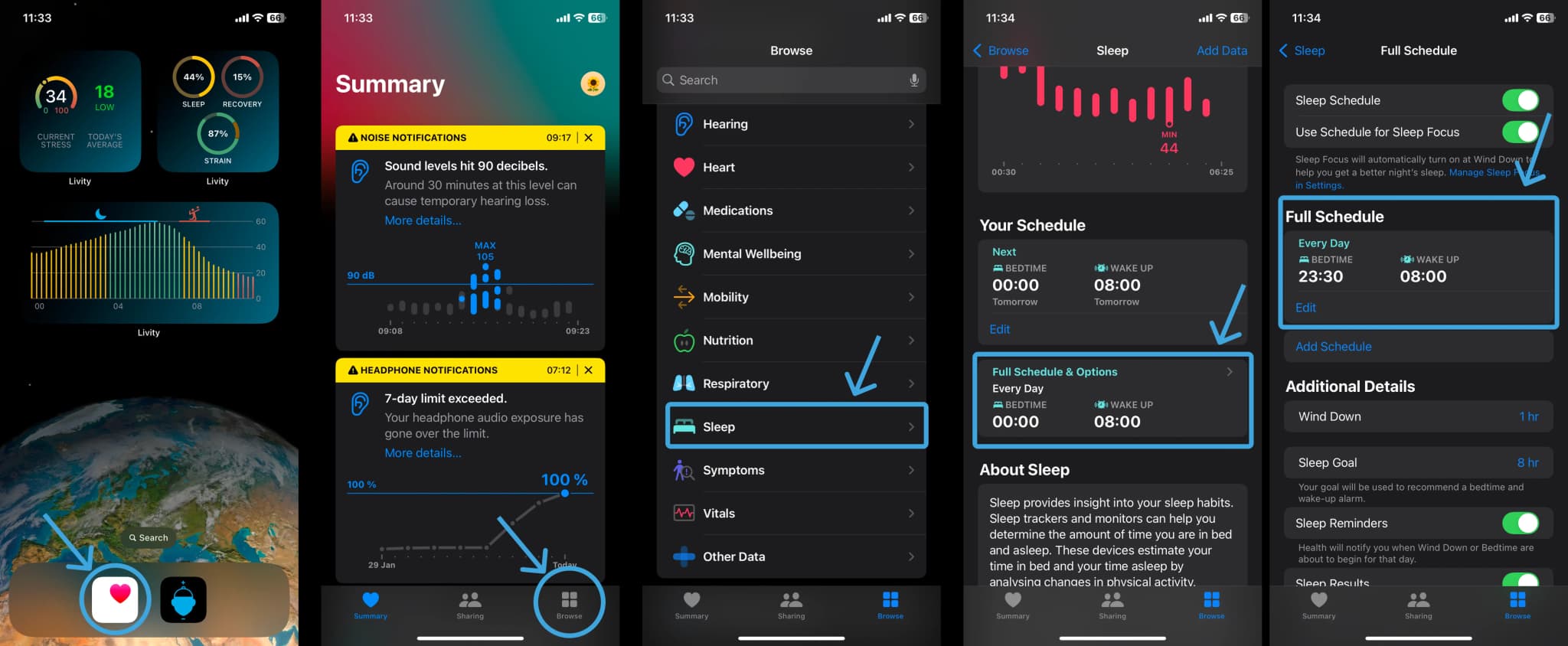
Gérer le planning de sommeil
Options iPhone
Prochain réveil uniquement :
- 1. App Santé > Sommeil
- 2. Touchez « Modifier » sous « Prochain »
- 3. Utilisez le curseur pour coucher / réveil
- 4. Configurez les réglages d’alarme
- 5. Touchez « OK »
Planning complet :
- 1. App Santé > Sommeil
- 2. Sélectionnez « Planning complet et options »
- 3. Choisissez le planning à modifier
- 4. Définissez les jours actifs et les heures
- 5. Configurez les préférences d’alarme
Options Apple Watch
Prochain réveil uniquement :
- 1. Ouvrez l’app Sommeil
- 2. Touchez l’icône d’alarme
- 3. Ajustez réveil / coucher
- 4. Réglez l’alarme et les sons
- 5. Enregistrez pour le lendemain
Planning complet :
- 1. Ouvrez l’app Sommeil
- 2. Touchez l’icône d’alarme
- 3. Sélectionnez un planning sous « Planning complet »
- 4. Définissez les jours actifs
- 5. Ajustez les heures et les réglages d’alarme
Configurer l’intégration Livity
Suivez ces étapes pour connecter vos données de sommeil Apple Watch à Livity :
- 1Ouvrez l’app Livity sur votre iPhone
- 2Allez dans Réglages → Intégrations
- 3Sélectionnez « Apple Santé »
- 4Activez l’autorisation « Analyse du sommeil »
Vérifier la synchronisation des données
Après votre première nuit de suivi, vérifiez que vos données se synchronisent correctement avec Livity. Vos données de sommeil devraient apparaître dans l’app quelques minutes après votre réveil.
Dépannage
Les données ne se synchronisent pas ?
Assurez-vous que Livity a l’autorisation d’accéder aux données Santé dans Réglages → Confidentialité et sécurité → Santé.
Phases de sommeil manquantes ?
Assurez-vous que votre Apple Watch est bien ajustée et qu’elle a au moins 30 % de batterie avant de dormir.