
Cómo configurar tu Apple Watch para el seguimiento del sueño
Última actualización: 29 de octubre de 2024: 27 de octubre de 2025
Entender el seguimiento del sueño en Apple Watch
El seguimiento del sueño en Apple Watch monitorea tus patrones y ofrece información detallada sobre:
- Etapas del sueño (REM, ligero, profundo)
- Duración total del sueño
Requisitos:
- •Apple Watch Series 4 o posterior
- •watchOS 7 o posterior
- •iPhone emparejado con iOS 14 o posterior
Por qué el seguimiento del sueño es importante para usuarios de Livity
Los datos de sueño son clave para el análisis integral de Livity. Un seguimiento constante con Apple Watch o dispositivos compatibles con Salud ayuda a:
- Calcular métricas precisas de sueño, recuperación y esfuerzo
- Ofrecer información de salud personalizada
- Seguir patrones de calidad del sueño
Configuración y ajustes
Configuración inicial
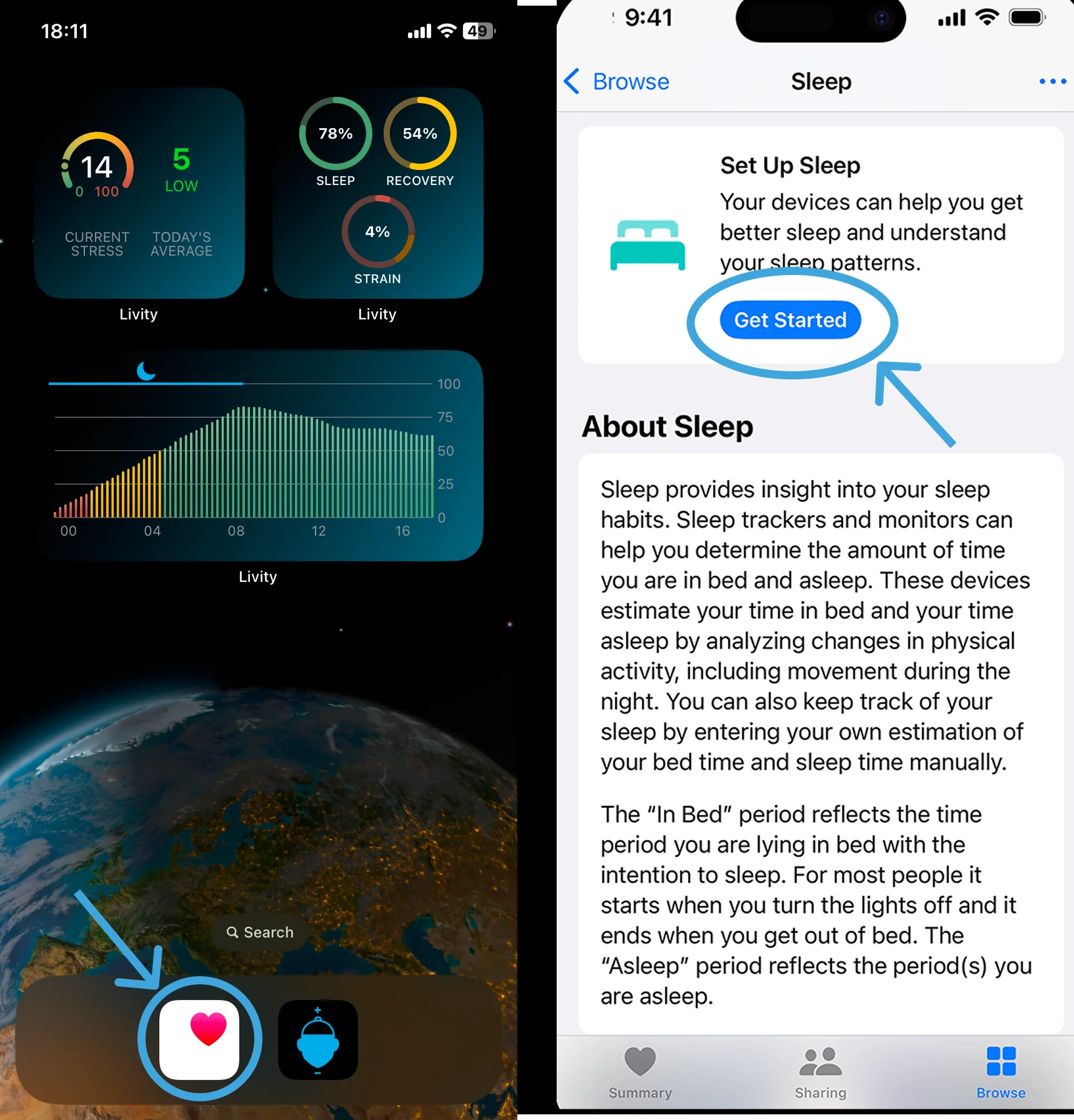
- Abre la app Salud
- Toca “Comenzar” en la configuración del sueño
- Configura los ajustes clave:
- Objetivos de sueño: Define las horas de sueño deseadas
- Hora de dormir / despertar: Establece tu horario de sueño
- Enfoque Sueño: Gestiona notificaciones y ajustes de pantalla
- Rastrear sueño: Activa el seguimiento con Apple Watch
Ajustar Relajación y objetivos de sueño
En iPhone
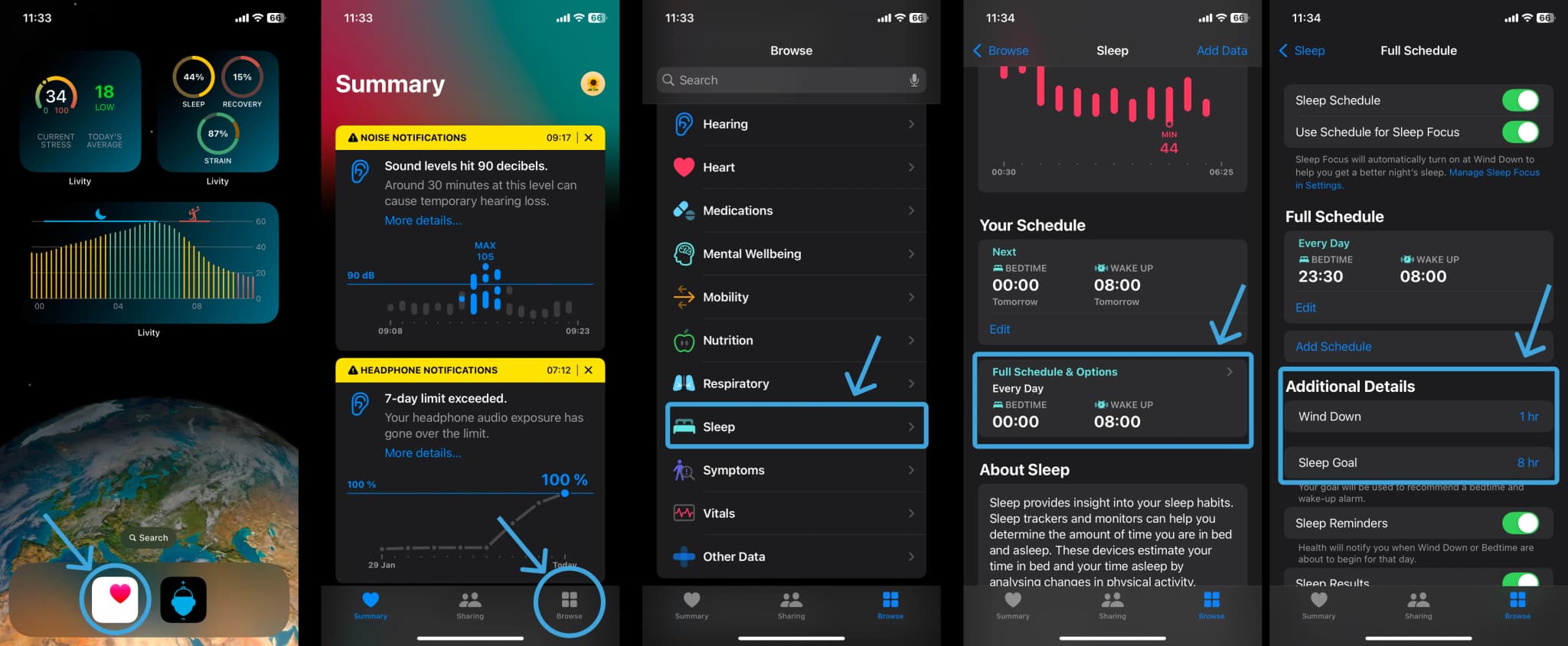
- 1Abre la app Salud > Explorar > Sueño
- 2Toca “Horario completo y opciones”
- 3Selecciona Relajación u Objetivo de sueño
- 4Ajusta la hora y guarda los cambios
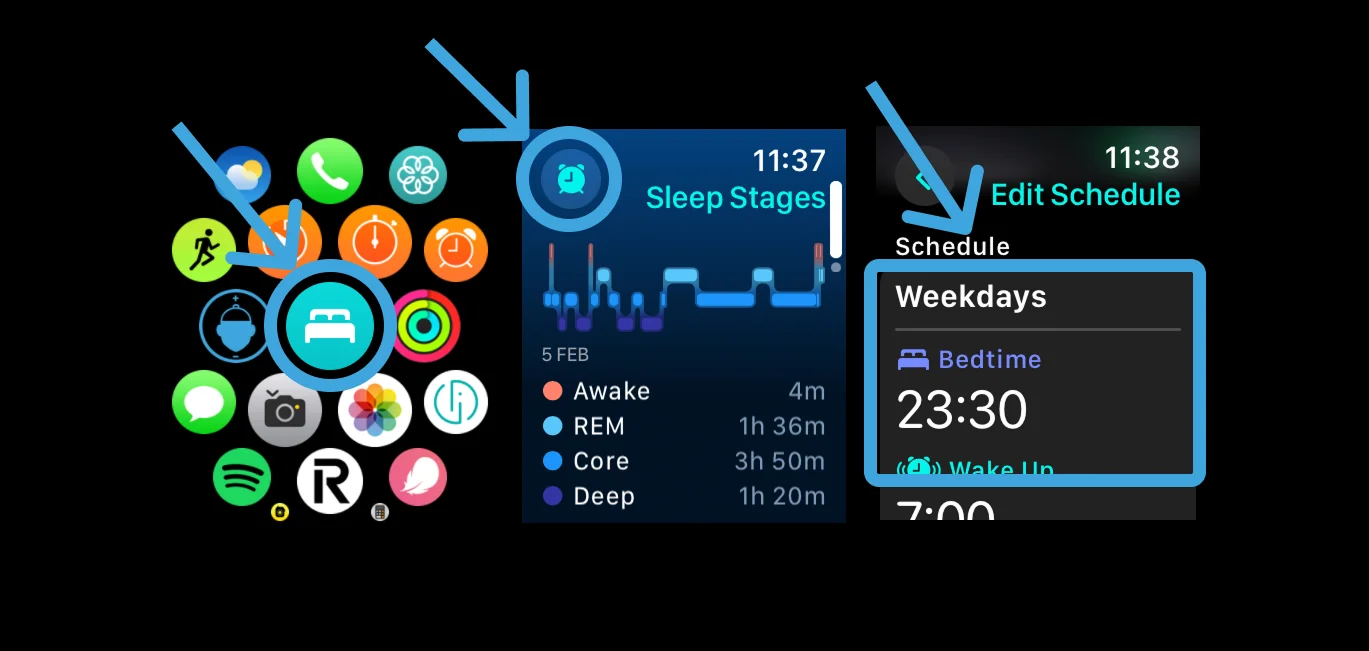
En Apple Watch
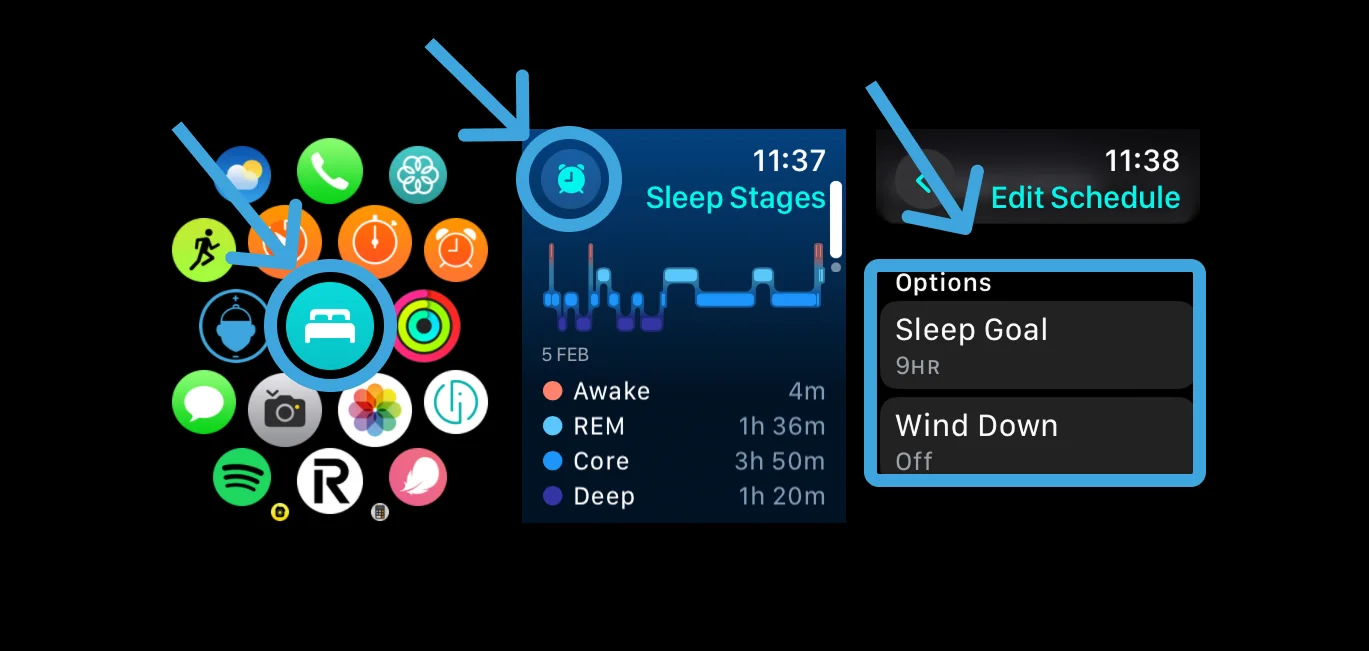
- 1Abre la app Sueño
- 2Toca el icono de alarma arriba a la izquierda
- 3Selecciona Relajación u Objetivo de sueño
- 4Usa los botones +/- para ajustar la hora
- 5Toca la flecha de atrás para guardar
Gestionar el horario de sueño
Opciones de iPhone
Solo próximo despertar:
- 1. App Salud > Sueño
- 2. Toca Editar en Próximo
- 3. Usa el control para Dormir/Despertar
- 4. Configura los ajustes de alarma
- 5. Toca Listo
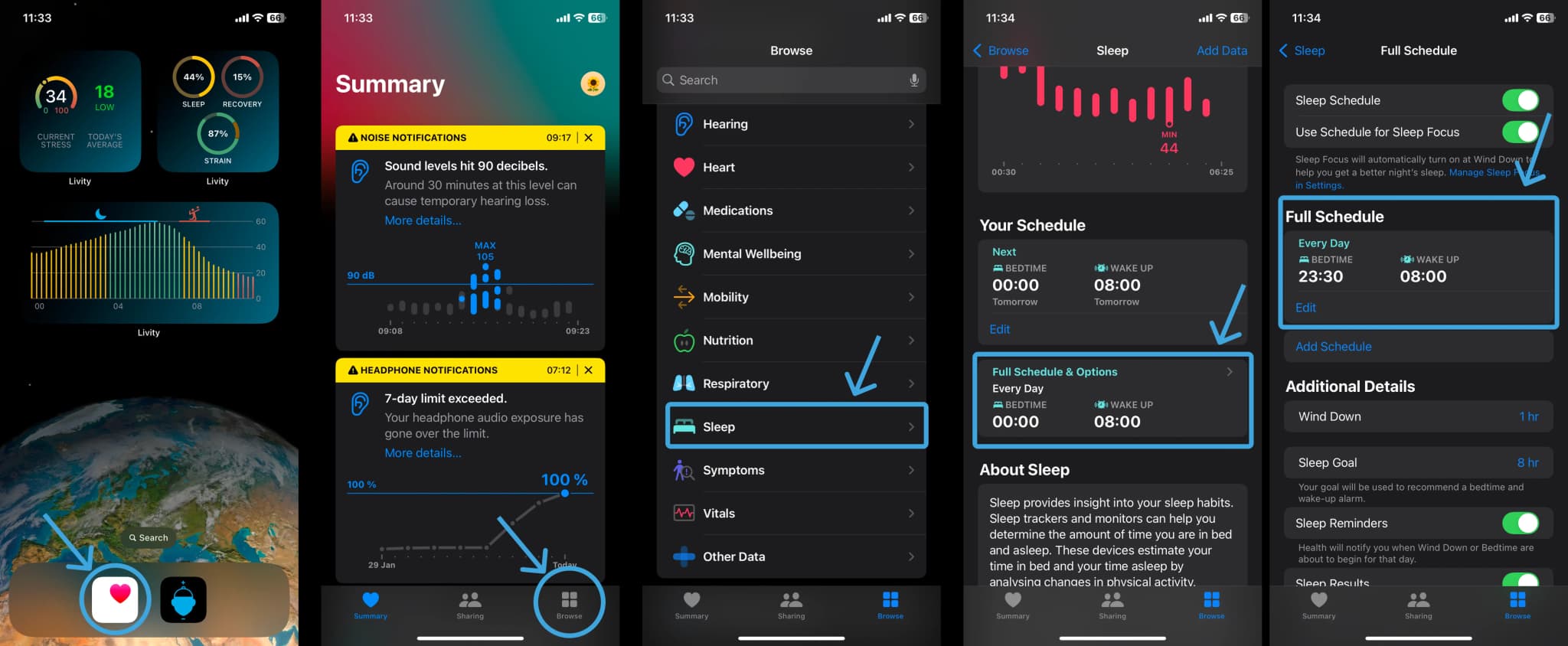
Horario completo:
- 1. App Salud > Sueño
- 2. Selecciona “Horario completo y opciones”
- 3. Elige el horario a editar
- 4. Establece días activos y horas
- 5. Configura preferencias de alarma
Opciones de Apple Watch
Solo próximo despertar:
- 1. Abre la app Sueño
- 2. Toca el icono de alarma
- 3. Ajusta Despertar/Dormir
- 4. Configura la alarma y sonidos
- 5. Guarda para el día siguiente
Horario completo:
- 1. Abre la app Sueño
- 2. Toca el icono de alarma
- 3. Selecciona un horario en Horario completo
- 4. Establece días activos
- 5. Ajusta horas y ajustes de alarma
Configurar la integración con Livity
Sigue estos pasos para conectar tus datos de sueño de Apple Watch con Livity:
- 1Abre la app Livity en tu iPhone
- 2Ve a Ajustes → Integraciones
- 3Selecciona “Apple Salud”
- 4Habilita el permiso “Análisis del sueño”
Verificar sincronización de datos
Después de tu primera noche de seguimiento, verifica que tus datos se estén sincronizando correctamente con Livity. Deberías ver tus datos de sueño en la app a los pocos minutos de despertarte.
Solución de problemas
¿Los datos no se sincronizan?
Asegúrate de que Livity tenga permiso para acceder a datos de Salud en Ajustes → Privacidad y seguridad → Salud.
¿Faltan etapas del sueño?
Asegúrate de que tu Apple Watch esté bien ajustado y tenga al menos 30% de batería antes de dormir.